

PCやUSBメモリなどに保存していた大事なファイルを間違えて削除したり、ディスクが壊れてしまった…。それ、データを救出できるかもしれません。
今回は、失われてしまったファイルをAIの最新技術を使って取り戻すソフト、「RecoveryFox AI」の紹介と、実際に使ってみた感想を書きました。
データ復元ソフトRecoveryFox AIの公式サイト、ダウンロードページはこちら

思い出が詰まったHDDが突然故障!大事なファイルを間違って削除…どうすればいい?


子どもの運動会の写真が入っている大事な外付けHDDが、急に認識しなくなってしまった!

外付けHDD、接続はできるのにファイルが開けない…

仕事で使うドキュメントファイルをうっかり削除してしまった…
私たちの生活はデジタル機器に支えられて成り立っており、多くの人が大事な写真や文書のデジタルデータをHDDやSSDなどの記憶媒体に保存しています。
ところが、ストレージの不具合や操作ミスでデータが吹き飛んでしまうことがあります。
思い出の写真や動画、音楽が消えてしまうと心にぽっかり穴が開いた気持ちになりますし、仕事関係の文書などが消えてしまったら経済的なダメージが発生してしまうことも。
データを取り戻すために専門業者に頼むという手もありますが、高額な費用がかかってしまいます。
できるだけ費用を抑えつつデータの復元をしたいときに活躍するのが、データ復元ソフトです。
データ復元ソフトについて
データ復元ソフトとは、HDDやSSDがシステムのエラーで使えなくなったり、操作ミスでデータが失われてしまったときに、目的のデータを復旧するソフトを指します。
データ復元ソフトと言えば、一般人には使用するハードルが高いようなイメージがありました。
例えば、警察が捜査で使うような印象です。テクノロジーの進歩により、ついにファイル復元ソフトを気軽に手にできる時代が訪れたようです。
どういう仕組みになっているのか調べたところ、あとで紹介するファイル復元ソフトの「RecoveryFox AI」の公式サイトに記載されていました。
ごみ箱を空にする場合、Windowsシステムは削除されたファイルをすぐに抹消するわけじゃなく、ただファイルシステムからそれらのファイルのパスを削除し、保存に使わている領域を新しいデータが使えるように、「空き」としてマークするだけです。
RecoveryFox AI~クリアされたごみ箱からファイルを復元する最適なソリューション
ゴミ箱から削除した場合、消去したデータが存在していた領域に何か別のファイルを上書きするまではデータはまだ残っているとのこと。
普通の操作では一度ゴミ箱から「完全に削除」したデータを取り出すことはできないものの、データ復元ソフトを使うとうまくいく場合があるようです。
データ復元ソフト「RecoveryFox AI」
今回紹介するファイル復元ソフトは、WonderFox社のRecoveryFox AIです。
ファイルそのものを削除してしまった場合だけでなく、うっかりドライブを初期化してしまったり、パーティションを消してしまったときも復元可能。
公式HPによると復元率は 98%だそうです。
パソコンに内蔵するハードディスクのファイルの復元、パソコンに接続できる外部デバイスのデータ復元ができます。
写真や動画だけでなく、あらゆるファイル形式に対応。
| 対応デバイス | HDD、SSD、USBメモリ、SDカード、TFカード、カメラ |
| 対応するファイルの種類 | ドキュメント、音声、動画、画像、圧縮ファイル、実行ファイル、データベース他 |
FAT32、NTFS、exFATと、よく使われる複数のファイルシステムに対応しています。
どのファイルシステムでフォーマットしていても使えるのはありがたいです。
操作は簡単でわかりやすく、はじめて復元作業を行う人でも安心して使えます。
どんな機能がある?
普通のファイル復元ソフトは、膨大なデータをスキャンするため、復元を終えるまでに時間がかかってしまいます。
一方、RecoveryFox AIには、ファイルのスキャンと復元をすばやく効率的に行うための工夫が凝らされています。
以下、便利な機能をリストアップしました。
- 目的のファイルをすばやく探し出せるフィルター機能
- 復元前にプレビューが可能
- ドライブの容量、目的のファイルのサイズに制限なし
- ファイルのスキャンをゴミ箱、デスクトップに指定可能
- 目的のファイルを見つけたらその時点でスキャンをやめられる。作業が効率的にできる。
実際に使ってみた感想
筆者は、RecoveryFox AIのデベロッパーであるWonderFox社からライセンスの提供を受けており、実際に使ってみた上でレビューを書いています。
使用するにあたって特に注意したことは2点。
- 特にPCに強いわけではない私でも復元にたどり着けるのか
- 本当に削除したファイルを取り戻すことができるのか
セットアップ
ふつうのソフトと同じようにダウンロードしてインストールします。
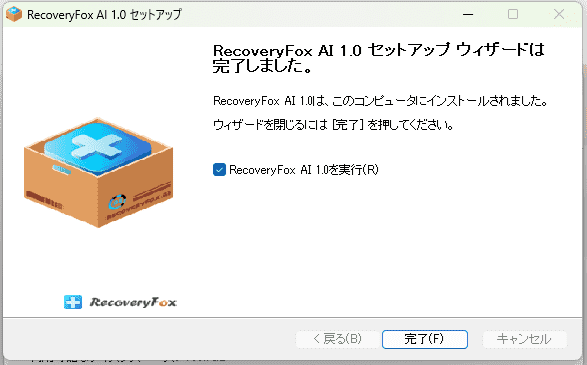
注意点

復元したいファイルが存在していたパーティションにインストールすると、復元ができなくなるリスクがあります。
例えば、PCのCドライブにあったファイルを復元したいときは、インストール先にDドライブを選択してください。
Dドライブがない場合は、別PCにインストールしてUSB外付けケース等で接続してください。
あるいは、外付けHDDなどにインストールすることもできます。
スキャン

復元したいファイルがあったドライブをクリックするとスキャンが始まります。
右の「ゴミ箱」「デスクトップ」を選択すると、ゴミ箱やデスクトップに絞ってスキャンできます。
200GB以上あるCドライブをスキャンしたところ、4時間半かかりました。ゴミ箱のみだと3分もかかりませんでした。
ウィンドウ下部の停止ボタンを押すとスキャンを停止できます。復元したいファイルが見つかったらすぐにストップできます。

Cドライブをスキャンした結果。
フォルダパスと検索のあいだのアイコンをクリックすると、ファイルの絞り込みができます。無料版でできるのはここまでです。
目的ファイルを確認したら、いよいよ復元を実行します。
復元の実行と復元したファイルの保存

ファイルやフォルダを選択し、右下の「→データ復元」をクリック。
保存場所はスキャンしたディスク以外の場所を選択してください。
壊れたUSBメモリからファイルを復元してみた
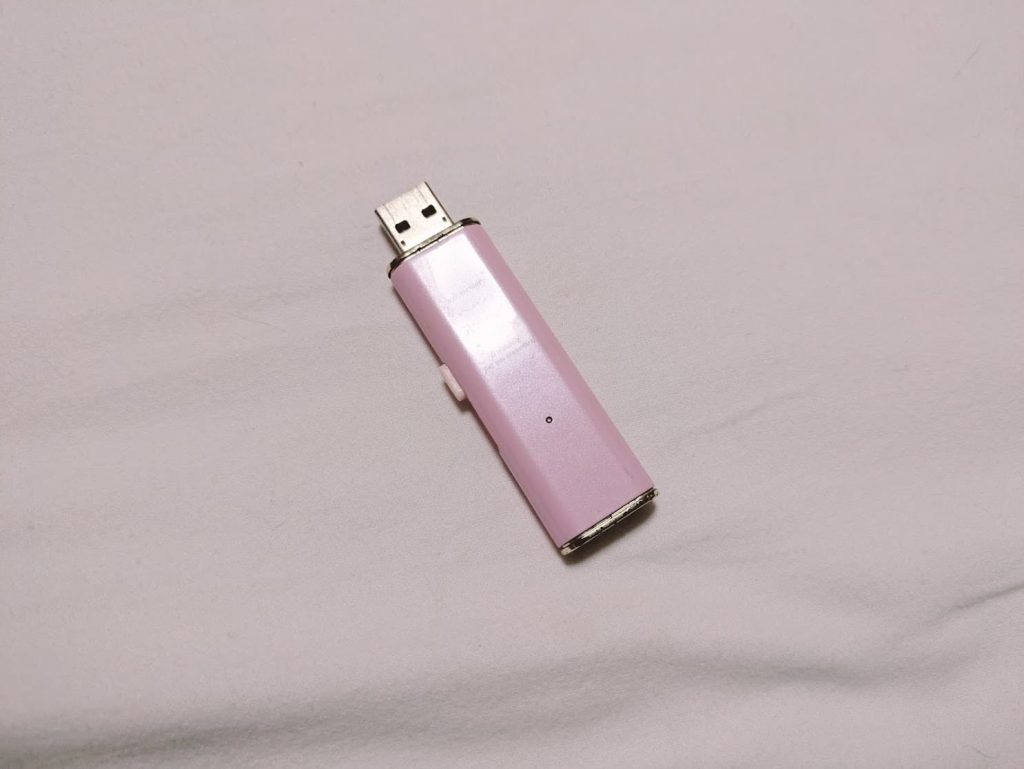
15年くらい前に使っていたUSBメモリの復元をやってみました。
自分でも何が入っているかわかりません。
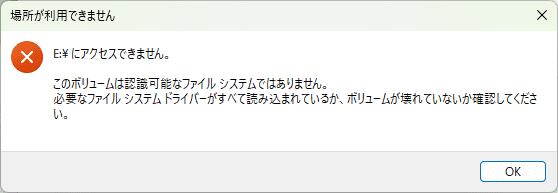
PCに挿すとフォーマットを促されました。このUSBメモリは壊れて(論理障害を起こして)います。
そのままではRecoveryFox AIも認識しなかったので、フォーマットします。
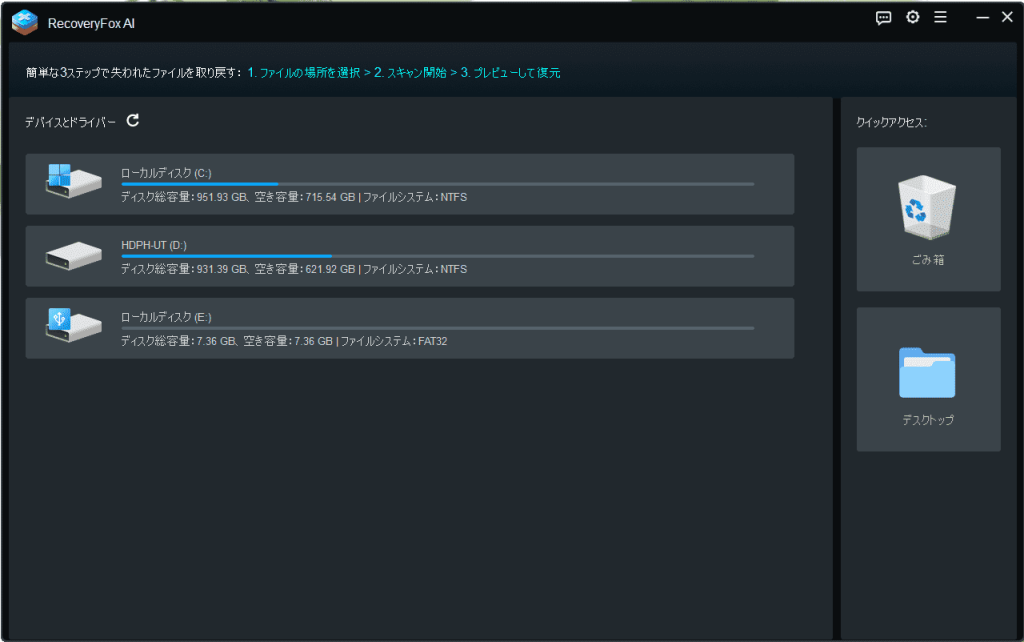
RecoveryFox AIを起動しました。容量0になりましたが復元できるのでしょうか。

クイックスキャンでは何も出てきませんでした。
続いて、AIスキャン。途中で停止したものの、17個のファイルが検出されました。
USBメモリとは別の場所への保存を促されたので、ポータブルHDDに保存しました。

かなり前に書いていたブログで使っていたフリー素材です。懐かしい。
他には、デコメの絵文字のgif画像を発見しました。若い人に「デコメ」は通じないでしょうね。それぐらい古いファイルが復活できたということです。
USBメモリは完全に壊れているのにファイルを取り出せたのは不思議です。AIの力、すごい。
感想のポイント
操作はとても簡単。ワンクリックでスキャンできました。ただ、先に書いたように、インストールの場所と復元したファイルを保存する場所を選ぶときに注意する必要があります。
フォーマットしてもファイルを取り出すことができました。
商品を使った人の口コミ
何回かぽちぽち押すだけ、というのは本当に楽でいいですね。単純ですが複雑な操作がないと気軽に復活させられます。【PR】データ復元ソフト「Recovery Fox AI」を試してみた – もつの雑記帳-日常ときどき探訪記-
シンプルで直感的な画面構成を採用。初めてデータ復元ソフトを使う初心者でも迷いにくいデザインになっています。見やすいアイコンとメニュー配置で、復元対象のドライブ選択やスキャンモード選択がスムーズです。AIで紛失したパソコンデータを最大限に復元できる「RecoveryFox AI」をレビュー
「AI機能で削除してしまったファイルを100%確実に元通りの状態に復元できる!」・・・というわけではありませんが、それでも確かに今まで私的に試してきたファイル復元ソフトの中では優れた性能を有しています [PR記事]今はやりのAI技術を活用したファイル復元ソフト「Wonderfox RecoveryFox AI」を試してみる ー 「完璧」ではないがそれでもかなり多くのファイルを救い出せるのは優秀 – シン・ひよりんだいとぅきおちゃんぎんらんど
こんな人におすすめ
Windows PCを使っている人
RecoveryFox AIはWindows専用ソフトです。
対応OS: Windows 11/10/8.1/8/7/Vista、Windows Server 2022/2019/2016/2012/2008/2003
消してしまったファイルの復元が成功するか不安な人
RecoveryFox AIは購入前に目的のファイルを復元できるかどうか無料でチェックできます。
ファイルが見つかったあとでライセンスを購入できます。
購入の前には無料のスキャンを試してみることを強く勧めます。
ダウンロードはこちらから
難しい操作が苦手な人
前述した通り、RecoveryFox AIは「ここをクリックすればスキャンできる」「復元可能かはここを見ればよい」というのが説明を読まずともなんとなくわかるように設計されています。
復元ソフトを使ったことがなくても安心して使うことができるはずです。
まとめ
失ってしまったデータを復元する方法を紹介しました。
データを取り戻したいがどうすればいいかわからない、データ復元ソフトの使い勝手を知りたいという方はぜひ参考にしてください。
データ復元ソフト「RecoveryFox AI」のダウンロードはこちらから↓


コメント