

無料で使える楽譜作成ソフト「MuseScore 3」で作られた弦楽四重奏のスコアを、ピアノ用の大譜表に4声体のまままとめる方法を紹介します。
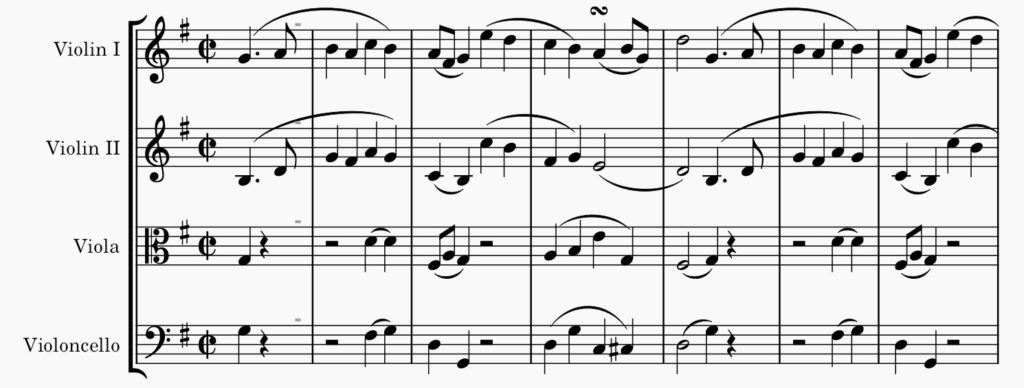
弦楽四重奏のこの楽譜を
こうピアノ譜みたいにしたい。
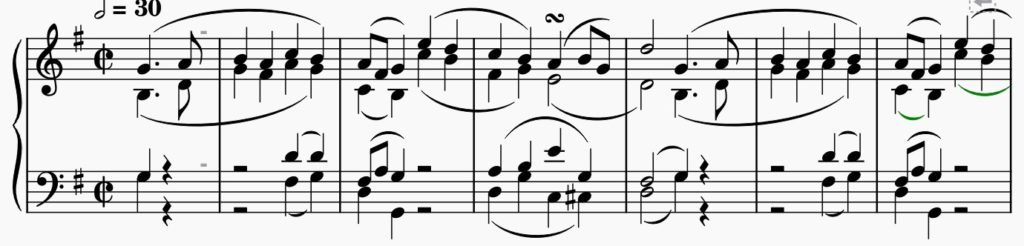
試行錯誤した結果、手順は煩雑になるものの、統合できる方法がわかりました。それでは、やり方を見ていきましょう。
①新しい大譜表の作成
まず、左上のメニュー「ファイル」から「新規作成」を選択。
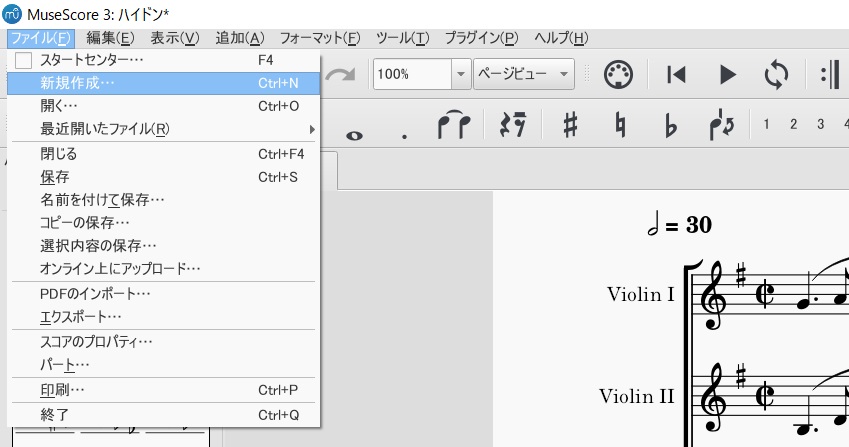
タイトルを入力して(後回しでも問題なし)、次へとクリックすると、テンプレートファイルを選択する画面になります。「一般」から大譜表を選択します。
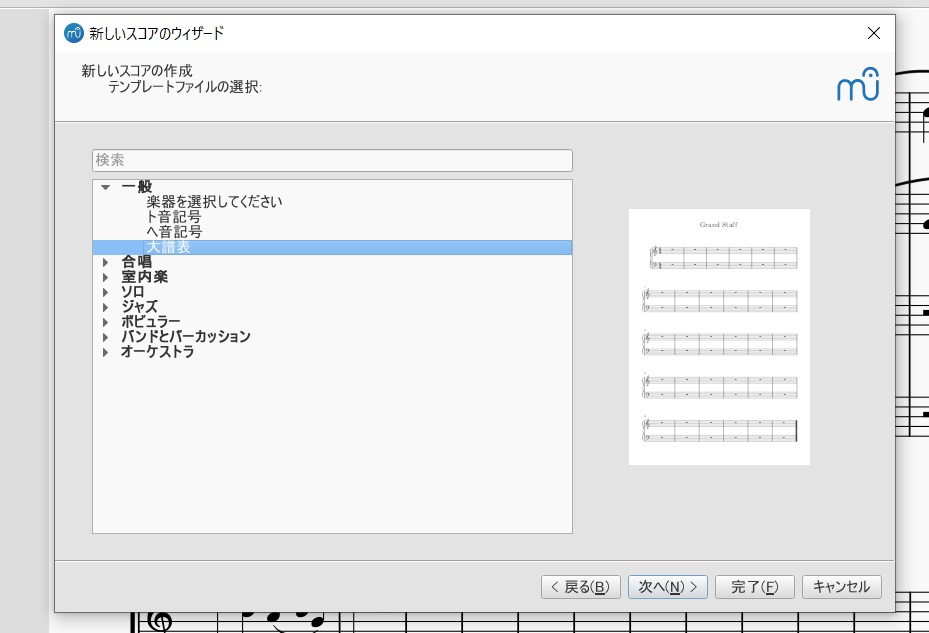
調号、拍子やアウフタクト、小節数はコピー元の弦楽四重奏曲と一致させておきます。
小節数がよくわからない場合は、とりあえず弦楽四重奏の楽譜が収まりそうな大きな値を入力すればOK。あまった小節はあとで削除できます。
「完了」を押すとまっさらな大譜表ができました。
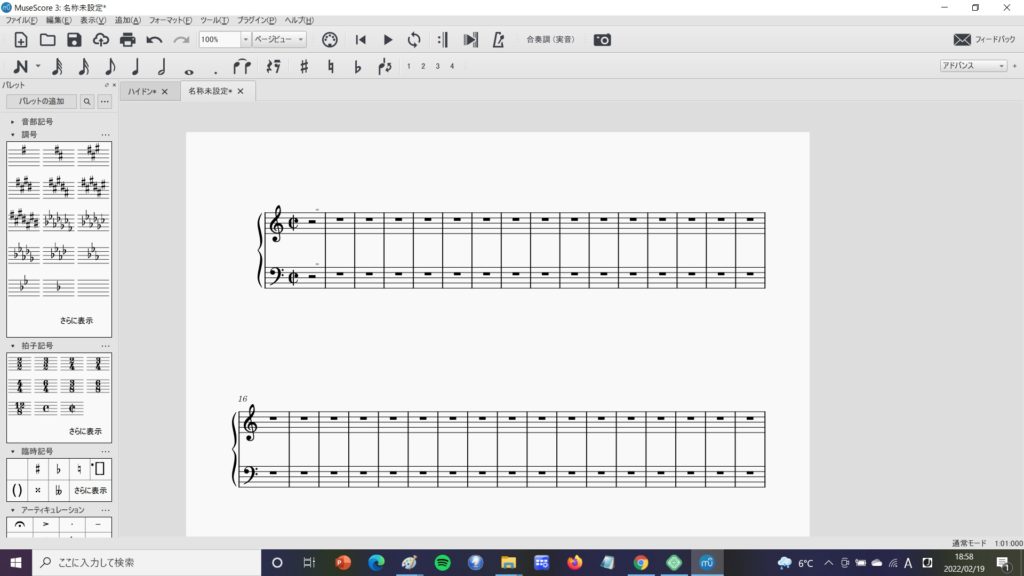
②第一バイオリンをコピーする
弦楽四重奏の楽譜に切り替えます。
第一バイオリンの先頭の音符をクリックします。
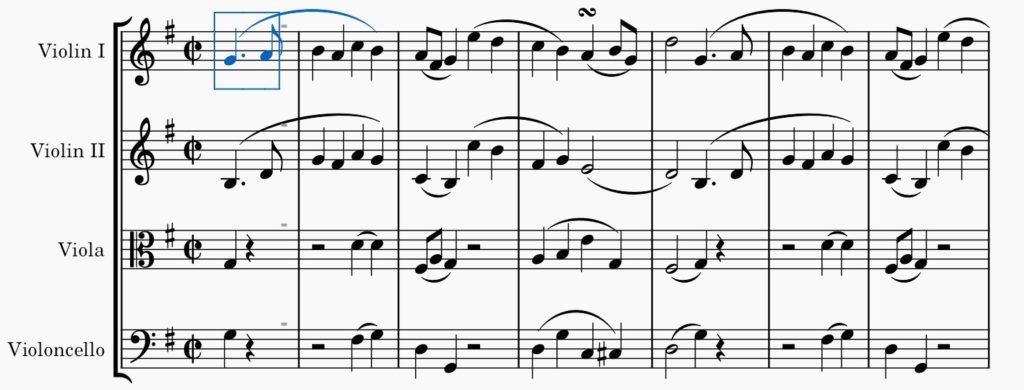
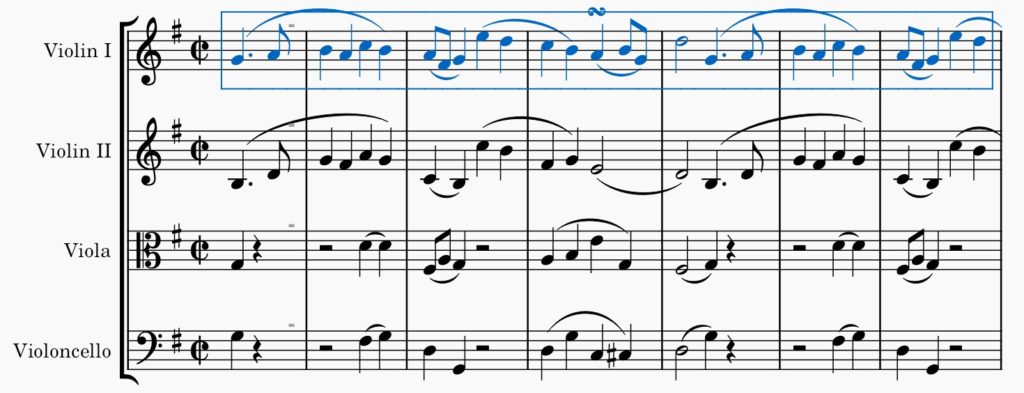
次に、Shift を押しながらコピーしたい範囲の最後の音符をクリックします。音符が青色に変わりました。これで第一バイオリンの音符の選択が完了しました。
全ての音符を選択したい場合:最初の音符をクリックした後に Ctrl + Shift + End を押す
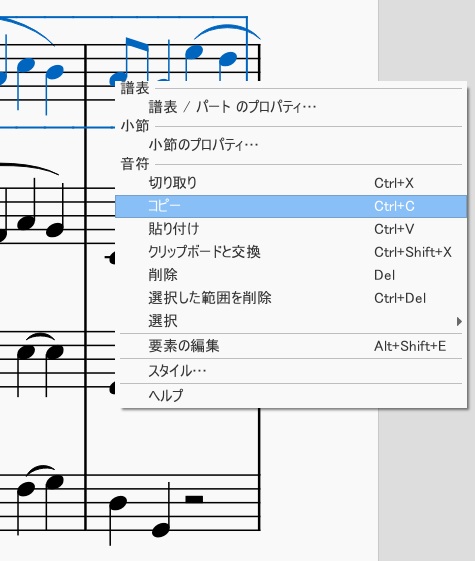
選択中の音符のうち、どれでもよいので右クリックします。
メニューが開くので「コピー」を選択、またはショートカットキー( Ctrl + C )を使ってください。
白紙の大譜表の上段に張り付けます。

大譜表の第一バイオリンをひとまず第二声部にする
大譜表に張り付けた第一バイオリンパートの音符をすべて選択してください。
パレット上の音符ボタンの右に1 2 3 4と数字が並んでいるのが見えます。2をクリックします。
第一バイオリンパートが下の声部になり、音符が緑色に変化しました。
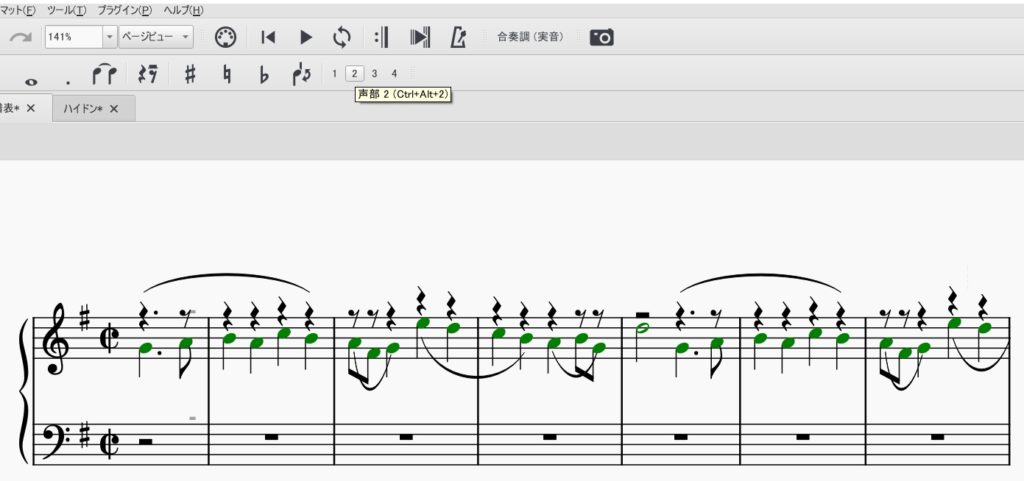
③第二バイオリンをコピーする
弦楽四重奏の楽譜に戻ります。
「②第一バイオリンの楽譜のコピー」と同じ手順で、今度は第二バイオリンパートを選択、コピーし貼り付けできる状態にしておきます。
大譜表を開くと、上の声部には休符がずらりと並んでいます。
上の声部の、第二バイオリンパートが始まる拍上の休符を選択し、貼り付けます。
第一バイオリンパートと第二バイオリンパートが逆さになって張り付けられているはずです。
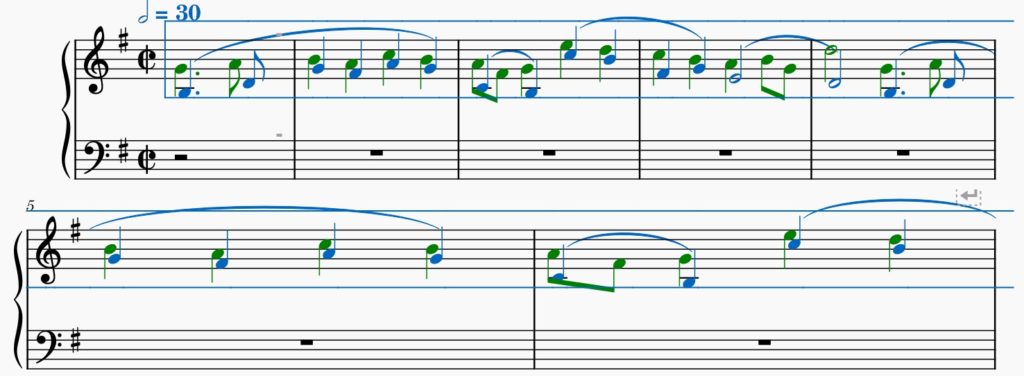
さかさまの2声部を元に戻す
上下が反転した2声部を元にもどします。
最初の音符をクリックし、 Ctrl + Shift + End を押します。2声部の全ての音符が選択されました。上部のメニューから 「ツール」→「声部」→「声部1と2を交換」 をクリック。
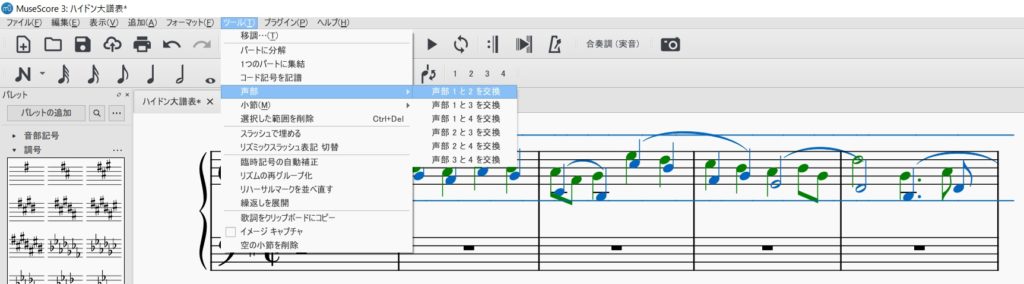
声部がもとに戻りました。
次に、第一バイオリンの演奏記号(スラー、ターン)が消滅してしまったので、元に戻します。
弦楽四重奏の楽譜から第一バイオリンの音符を、大譜表上の演奏記号が消滅してしまった第一バイオリンパートの上にコピー・貼り付けします。
バイオリンパートの両声部がうまくコピーできました!
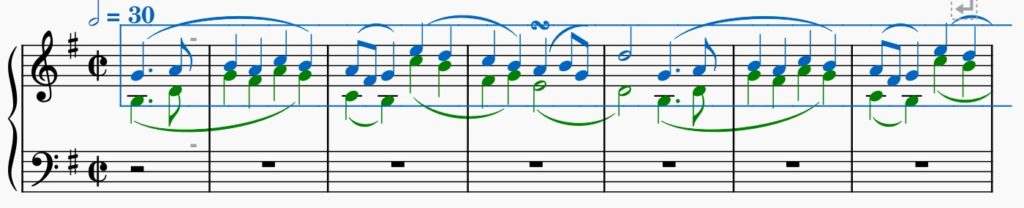
ビオラ・チェロパートのコピー
同様の手順で、ビオラ、チェロパートを大譜表の下段にコピーして、完成!
声部の分離はどうやるの?
次回は、パートの分離について解説します。今回作成した2声+2声からなる大譜表を、4つの別々のパートに分けます。


コメント