

アドセンスの自動広告、すごく便利ですよね。
ブログにコードを一つペタッと貼るだけで、いい感じの場所、デバイスの画面サイズに調整した広告を表示してくれます。
何ヶ月もお世話になりましたが、もう自動広告はやめることにしました。
なぜ自動広告をやめたのか
自動広告をやめた理由は、ブログのレイアウトを崩してしまう位置に広告が表示されたためです。
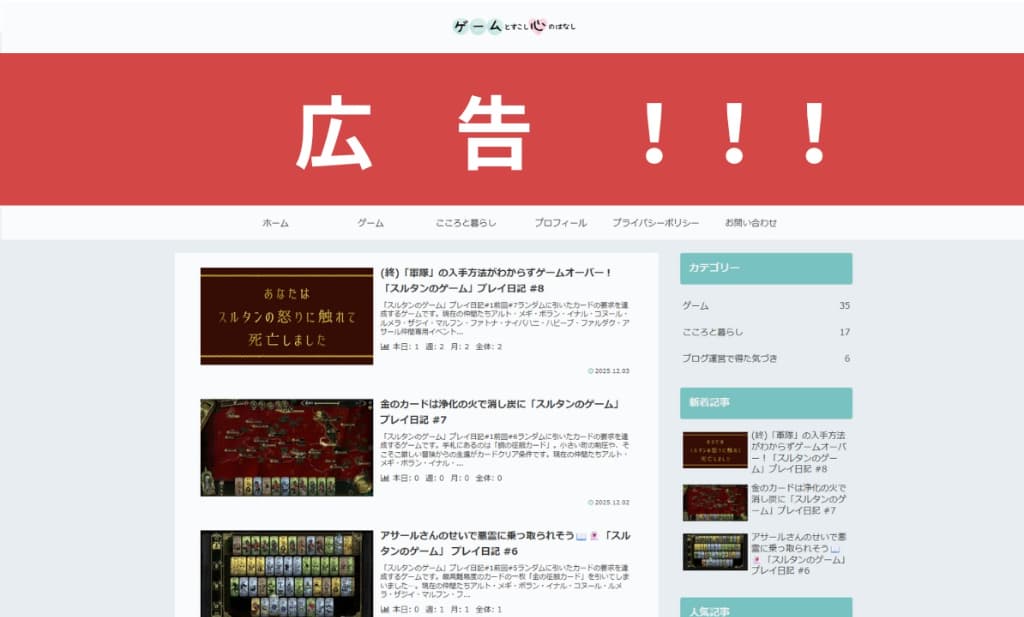
ロゴ下に巨大な広告が表示されます。
この位置への広告が必ずしもデザイン上の問題につながるわけではありませんが、
このサイトではロゴ下の広告は想定していない設計になっているため、広告が表示されることで野暮で卑しい印象になってしまいます。
デスクトップ版のプレビュー機能が使えない
自動広告にはブログ内の特定エリアから広告を除外する機能があります。
広告プレビューから、広告を表示したくないエリアを選択するだけです。
この機能を使えばロゴ下に広告を表示しないように設定できるはずです。
しかし、このサイトをプレビューすると、なぜかタブレット版が表示されます。
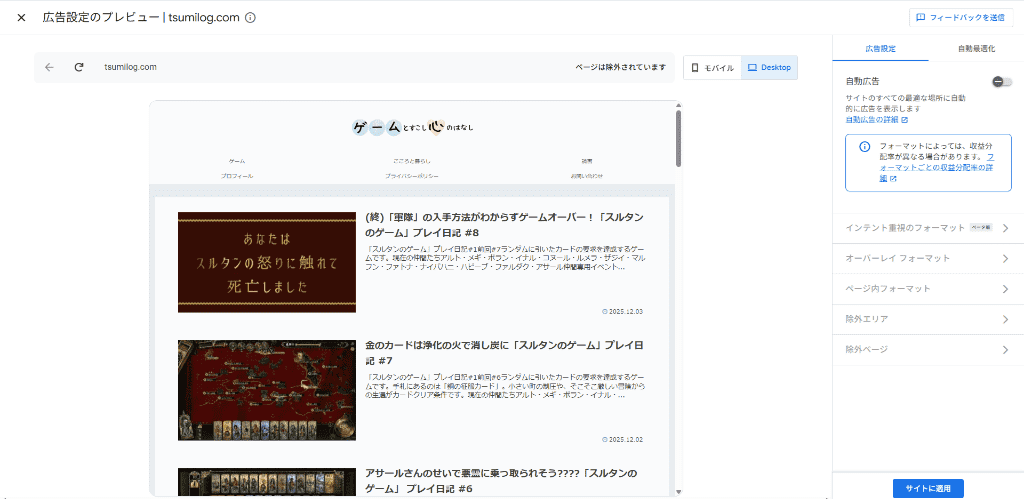
ブラウザは最大化していますし、デベロッパーツールでタブレット表示がオンになっているわけでもありません。
AIに聞いてみたところ、スマホは自動広告に、PCは手動広告にするように勧められました。しかし、2025年現在、アドセンスにそのような機能は実装されていません。
結局、自動広告をオフにしたうえで広告を貼りなおすことにしました。
手動広告のタグはどこに載っているのか
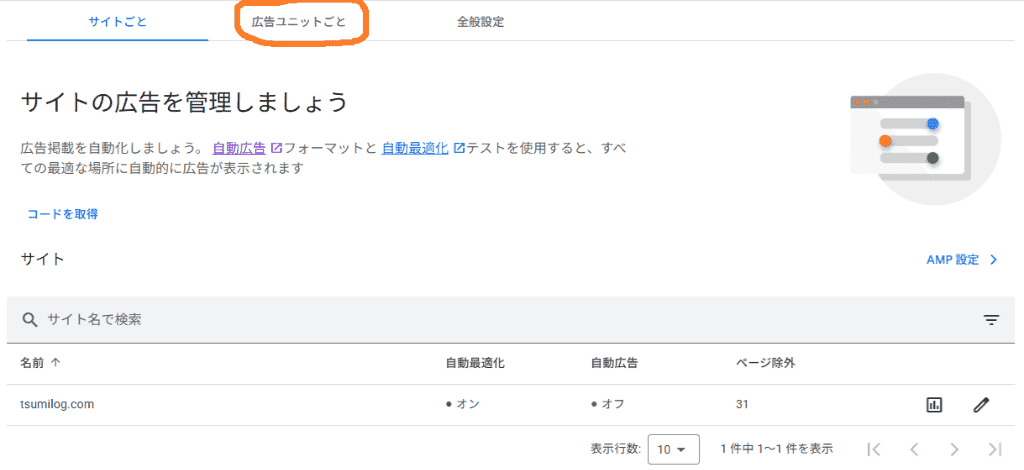
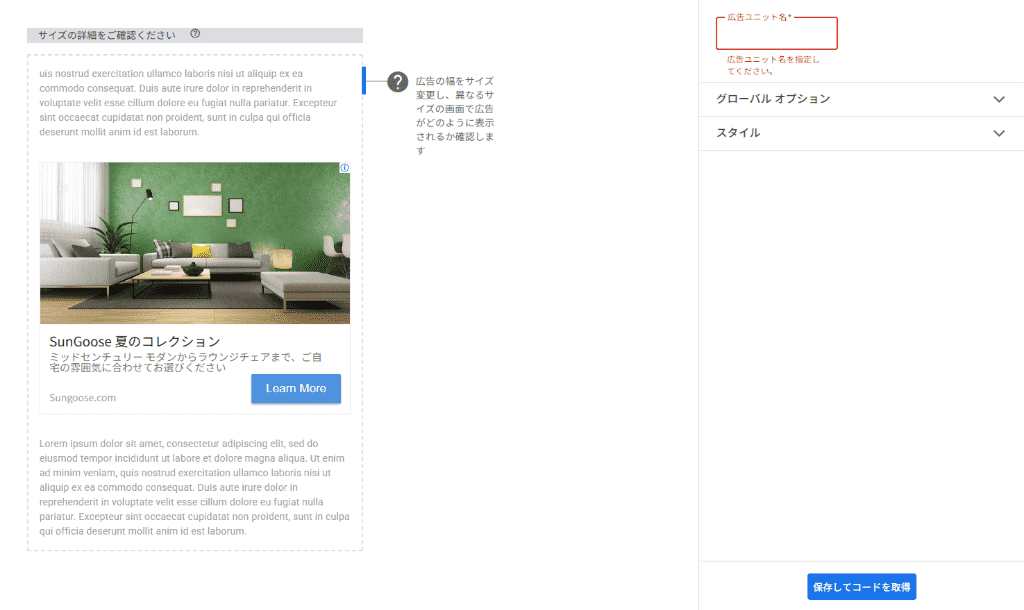
「Google AdSense」 > 「広告」 > 「広告ユニットごと」 > (目的の広告を選択) > (わかりやすい広告ユニット名を入力) > 「保存してコードを取得」
まず、左のメニューの「広告」をクリックし、「広告ユニットごと」タブ を選択してください。
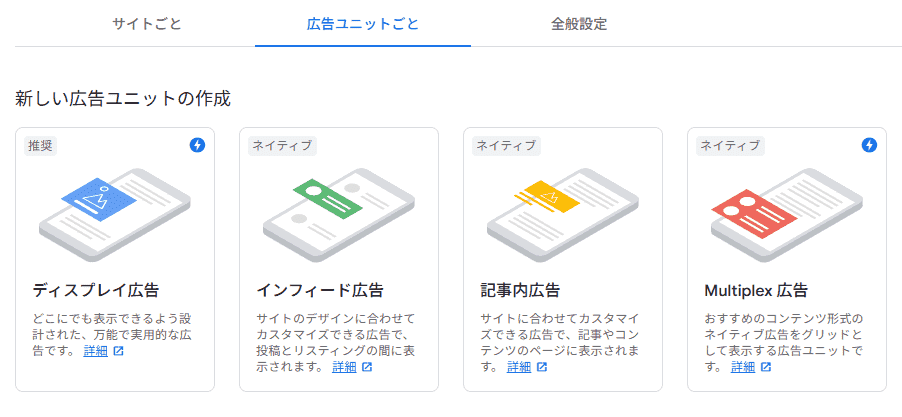
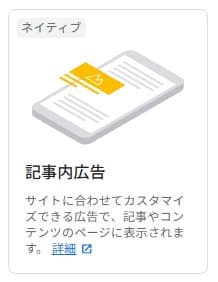
「ディスプレイ広告」「インフィード広告」「記事内広告」「Multiple広告」から、使いたい広告の種類を選びます。
なんでもいいのでわかりやすい広告ユニット名を入力し、「保存してコードを取得」します。
スタイルの設定ができますが、私のブログの場合デフォルト設定のままでも問題ありませんでした。
できるだけ労力をかけずに広告を貼りたい
現在50ページ以上ある記事に1ページずつ広告を貼るのはとても手間がかかります。
このブログが使っているテーマ「Cocoon」の開発者わいひらさんが広告を手軽に貼れるコードが公開されています。これを参考に、見出しの下に広告を設置しました。
本文記事1、2、3番目のH2見出し手前にアドセンスを挿入するWordPressカスタマイズ方法
見出し上以外はどうするか
記事下の広告
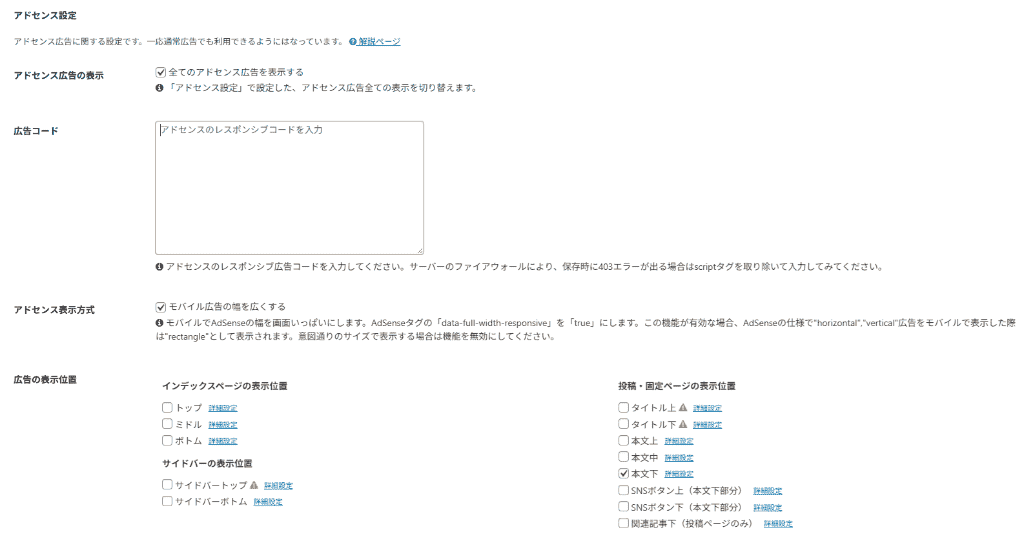
(管理画面左のメニュー)Cocoon設定 > 広告 > アドセンス設定
「広告コード」にアドセンスから「記事内広告」または「ディスプレイ広告」のコードを取得し貼り付けます。
「広告の表示位置」で「本文下」にチェック。
画面下部の「変更をまとめて保存」ボタンをクリック。
記事一覧の広告
外観 > ウィジェット
左のウィジェットリストから「広告」を「インデックスリストミドル」と「インデックスリストボトム」にドラッグ。
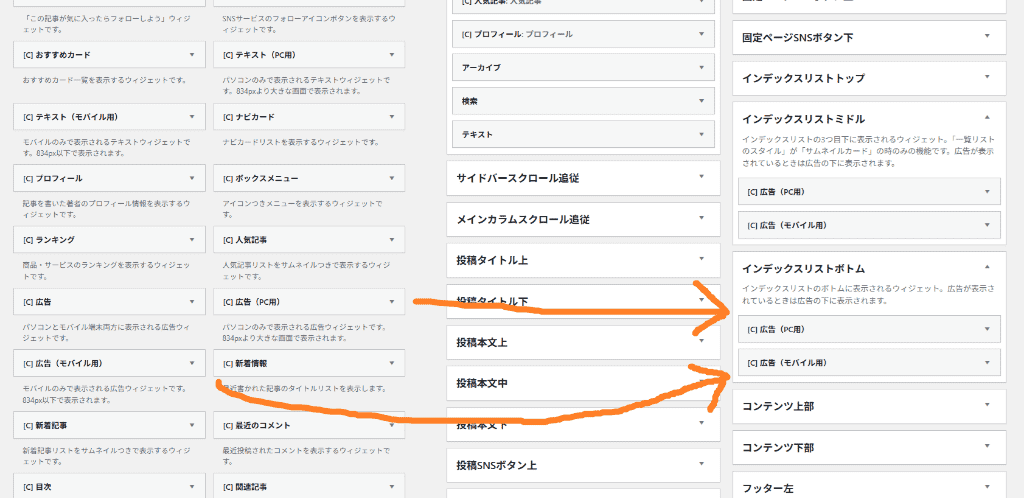
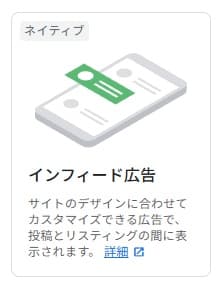
それぞれの「広告」にアドセンスからインフィード広告のコードを取得し貼り付けます。
最終チェック
設定が終わったら、ブログをチェックしておかしな位置に広告がされていないことを確認します。
まとめ | 手動でも広告は貼れた
- アドセンス自動広告は、スマホON/デスクトップOFFの設定にはできない(2025年現在)
- 手動での広告の貼り方
デスクトップ版サイトの自動広告のプレビューが、タブレット版が出てきてしまうなどの理由で上手くいかず困っていました。
自動広告をやめ、ブログの設定を変えることで解決したので、情報を共有します。


コメント